ROS 机器人仿真系统配置
想玩转机器人,第一步往往不是买硬件,而是先在电脑里造一个能跑的虚拟机器人。ROS 仿真就是你的"机器人训练场":装好 ROS、用经典的小乌龟(turtlesim)确认环境没问题,再从 GitHub 拉一个现成项目跑起来,你就能在屏幕里遥控一台有真实感的机器人。这篇是 ROS 1(Noetic)环境的极简上手——跟着敲命令,十几分钟就能看到那只小乌龟动起来。
效果
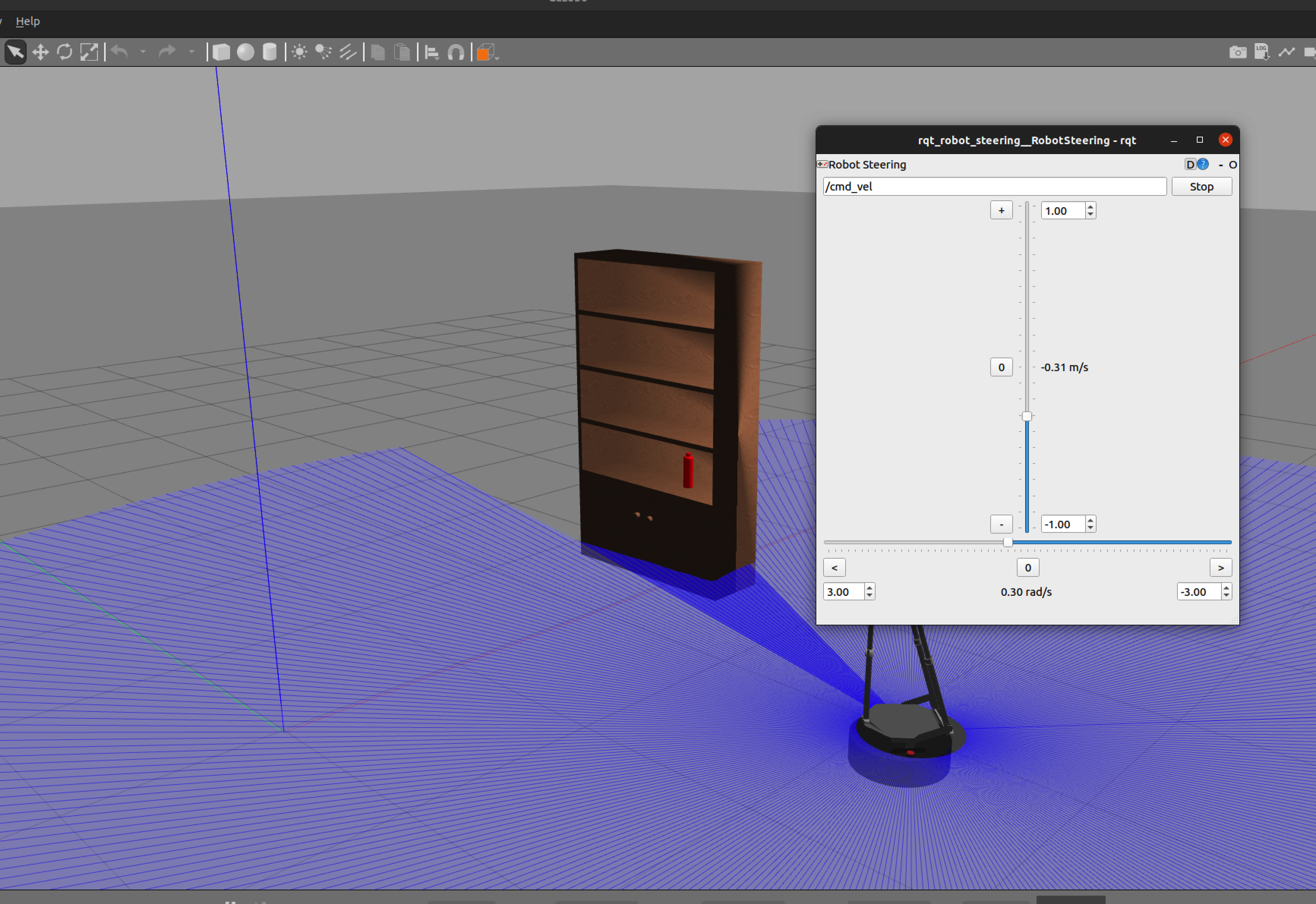
系统环境
Ubuntu 20.04
安装ROS Noetic版
- 配置Ubuntu软件库:
sudo sh -c 'echo "deb https://packages.ros.org/ros/ubuntu $(lsb_release -sc) main" > /etc/apt/sources.list.d/ros-latest.list'- 设置keys:
curl -s https://raw.githubusercontent.com/ros/rosdistro/master/ros.asc | sudo apt-key add -- 安装:
sudo apt update
sudo apt install ros-noetic-desktop-full- 初始化rosdep:
sudo rosdep init
rosdep update- 环境配置:
echo "source /opt/ros/noetic/setup.bash" >> ~/.bashrc
source ~/.bashrc
小乌龟测试
- 首先,需要启动ROS核心:
roscore- 安装并运行rqt_robot_steering:
sudo apt install ros-noetic-rqt-robot-steering
rosrun rqt_robot_steering rqt_robot_steering注意:请确保在新的终端窗口中运行该命令。
- 安装并运行
turtlesim:
sudo apt install ros-noetic-turtlesim
rosrun turtlesim turtlesim_node注意:请在另一个新的终端窗口中运行这个命令。
完成以上步骤后,你应该能看到一个图形化的界面,有一个小乌龟能进行简单的移动。你可以通过rqt_robot_steering来控制小乌龟的运动。
**注意:**每次在新的终端窗口中打开ROS命令前,都需要先输入 source /opt/ros/noetic/setup.bash 来设置好环境,除非你已经将其添加到了 ~/.bashrc 文件中。
从GitHub商店获取ROS项目
工作空间(workspace)就像你的"机器人工地"——所有代码、编译产物都放在这一个文件夹里,catkin_make 就是在这个工地里施工。下面先建好工地,再把别人的项目搬进来。
- 在你的机器上创建一个工作目录,这里我们假设是
catkin_ws/src
mkdir -p ~/catkin_ws/src
cd ~/catkin_ws/src- 在这个目录中,使用
git命令来克隆你需要的ROS项目。
git clone <您的项目的GitHub链接>- 下载项目后,返回
catkin_ws文件夹,使用catkin_make进行编译。
cd ~/catkin_ws
catkin_make
如果遇到如下错误,可能是你在构建ROS(机器人操作系统)包时缺少了"move_base_msgs"。
Configuring incomplete, errors occurred!
See also "catkin_ws/build/CMakeFiles/CMakeOutput.log".
See also "catkin_ws/build/CMakeFiles/CMakeError.log".
Invoking "cmake" failed
安装它,使用以下命令:
sudo apt-get install ros-noetic-move-base-msgs
source /opt/ros/noetic/setup.bash
然后尝试再次编译catkin。
- 编译成功后,需要加载新的环境设置,然后你就可以启动你的ROS节点了。
source devel/setup.bash
roslaunch wpr_simulation wpb_simple.launch- 如果你想在GUI中控制你的机器人,你可以运行
rqt_robot_steering:
rosrun rqt_robot_steering rqt_robot_steering许可协议
本文采用 署名-非商业性使用-相同方式共享 4.0 国际 许可协议,转载请注明出处。
分享文章